
デジカメや一眼レフカメラを持っていなくても
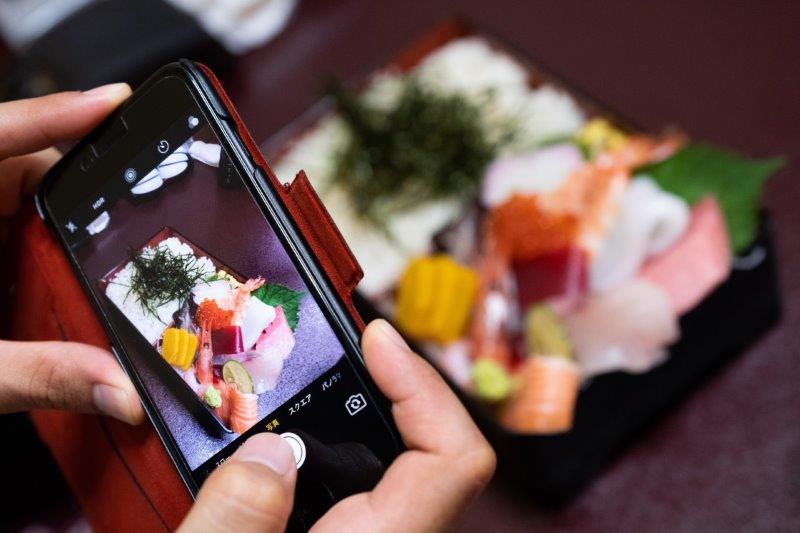
スマホさえあればいつでもどこでも写真を撮影することができます。
高性能カメラにも負けない、スマホで綺麗な写真を撮影するテクニックを7つお教えします!
また、スマホカメラならではの楽しみ方も紹介していきたいと思います。
スマホカメラでワンランク上の写真を撮るためのテクニック
まずはスマホカメラの基本中の基本のテクニック
まずはスマホカメラの基本中の基本の撮り方を説明していきます。
写真を撮る前の準備、シャッターの押し方、事前の設定方法…
などなど、これだけは押さえておきたいスマホカメラの使い方がいくつかあります。
意外と知っているようで知らないこともあったりしますので、
まずは↓の記事で基本の撮り方をしっかりマスターしましょう!
シチュエーション毎のスマホカメラの設定方法
スマホカメラの設定はシチュエーション毎に変えていくことをおすすめします。
明るい場所、暗い場所や風景、手元の置物、逆光など、
写真は撮影する場所や環境によって大きな影響を受けるものです。
例えば花をアップで撮影したい場合は、
ズーム機能を使わずフォーカスモードを接写モードにして撮影する…
といった感じですね。
逆に風景などの遠くの物を撮影するときは
フォーカスモードを無限に設定し、HDR機能をオンにするとOKです。
実際の画面を交えた説明は↓の記事で説明していますので
こちらを見られた方が分かりやすいかと思います。
写真に敢えて「ぼやけ」を作るスマホ写真の撮り方

具体的に「ぼやけ」を作る写真とは↑こういった写真のことですね。
後ろの風景をぼかして手前の被写体を引き立てるテクニックです。
一眼レフカメラくらいでしか撮影できませんでしたが、
実は最近のスマホカメラでは簡単に撮影することができます。
これにはレンズの明るさを示すF値が関わってくるのですが、
だいたいF2.0もあれば充分にぼやけを使った写真が撮れるでしょう。
(F値は低ければ低いほど明るいレンズと言える)
実際には被写体に近付いて
フォーカスモードをマクロモードに切り替えて撮影するくらいで
ぼやけを取り入れた写真を撮ることができます。
具体的な撮影方法は↓の別記事で解説しています。
スマホカメラの写真サイズ設定は「最大」に設定する
スマホカメラの写真サイズ設定は基本的に「最大」に設定しましょう。
というのも後でサイズ調整する場合でも最大にしておけば、
メール添付時にサイズを変えたい場合は画像を縮小するだけで画質を劣化を防げます。
逆にサイズの小さい画像を大きくしようとすると
無理矢理写真を引き伸ばす処理になるためモザイクがかったようになります。。
サイズ設定に迷ったら「最大」に設定しておいたほうが
後々困ることは少なくなりますので、サイズは「最大」にしておくことをおすすめします。
スマホカメラで風景写真や海・空、逆光時を撮影するときにはHDR機能を使ってみる
HDR機能を使うと1回のシャッターで3枚の明るさの異なる写真を撮影し、
この3枚の写真を合成することでより鮮やかな写真を作り上げることができる機能です。
空・海・山などの風景写真や逆光時に使うと
色が肉眼で見た時と近い写真ものが撮影できます。
こちら↓がHDRなしの写真。

で、こちらがHDR機能を使って撮影した写真。
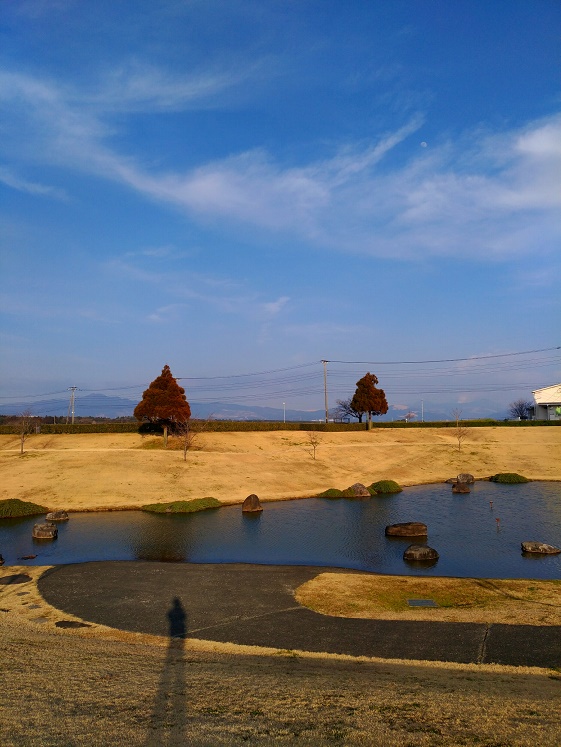
空や草地の部分を見ると、色がハッキリと鮮やかになっていることが分かりますよね!
もっとこだわりたい人はマニュアル撮影を試してみる
もっとこだわりたい人は勿論、そこまでカメラの詳しくない人にも
マニュアル撮影は是非試していただきたい機能です!
というのもマニュアルの調整はそこまで難しいものではありませんし、
マニュアルでピント位置や明るさ、ホワイトバランス等の調整が可能で
より細かい調整をすることができます!

ピントを合わせづらい動物園や水族館のガラス張りの向こう側にいる動物も
手動でピント位置を調節してあげることで簡単に撮影することができます。
多少の慣れは必要ですが、
慣れてしまえばオートよりもマニュアルの方が撮りやすくなります。
こちらではZenFone3でのマニュアル撮影の方法や
設定値の意味と調節の仕方を説明していますので
合わせてご覧ください。
⇒綺麗に写真が撮れる!スマホカメラのマニュアル撮影での撮り方
スマホ写真の撮影に失敗した…そんな時は画像編集アプリでなんとかなる!
撮影したのはいいけど撮影ミスっちゃって変な風になってしまった…(´・ω・`)
そんなときでもある程度はレタッチアプリと呼ばれる画像を編集するアプリを使えば
いい感じに修復できる場合があります。
例えば写真に余計なものが映り込んじゃったら「切り取り」できますし、
写真が全体的に暗くなってしまったら写真を「明るく」することが可能です!
また、フィルターと言って、写真をセピア調にしたり絵画風に加工することできます。
フィルターを活用することで微妙だった写真も
意外とアリな感じに進化することが可能です。
レタッチアプリはいろいろと配信されていますが、
私のお勧めはPixlrです。
調整できる項目も多いし、フィルターの種類も多いので
これさえあれば画像編集には困りません。



スマホで撮る写真のさまざまな楽しみ方
ここでは、スマホで写真を撮る楽しみ方についていろいろ紹介していきます。
各項目の最後に貼っているリンク先ではより詳しい解説をしているので、
こちらを合わせて読んでいただけると参考になりますのでこちらもどうぞ。
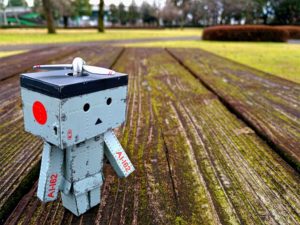
スマホカメラでフィギュアを撮影してみる
スマホで自宅に飾ってあるフィギュアを撮影してみるのもなかなか面白いですよ!
背景にこだわったり複数のフィギュアで撮影してみたり、
ちょっとしたストーリー調にして写真を撮ってTwitterにアップしてみたり。
工夫次第でいろんな面白い写真が撮影できて、思わずハマっちゃいます!
私が実際にフィギュアを撮影してみたときの記事がこちらです。
スマホ写真を趣味にしてみる
スマホさえ持っていれば写真を撮ることができますし、
性能も下手なデジカメよりも高いこともあって
スマホであってもなかなかいい写真を撮影することができます。
ちょっとした風景や散歩中に見つけた綺麗な花を撮ったりなど、
なにも用事が無くても外に繰り出して気ままに写真を撮る。
気軽に撮影して楽しむ、という趣味もなかなか悪くないです。
そんな感じで写真を趣味にすることの良さみたいなのをこちらで紹介しています。
スマホ写真を印刷して部屋に飾ってみる
撮影した写真をプリントしてフォトフレームで
部屋に飾り付けるなんてのもなかなかオシャレです。
コルクボードを準備してそこにペタペタ付けていくのもいいですね!
今はコンビニで写真を印刷できるようにもなりましたし、
プリンタやパソコンが無くても気軽に印刷することができます。
方法などはこちらで紹介しています!
⇒スマホカメラで撮った写真を印刷するならコンビニ?プリンタ?
観光地でスマホ写真を撮って楽しんでみる
観光地での写真撮影は大型な一眼レフカメラよりも
スマホの方が持ち運びも便利ですし、おすすめです。
これまで紹介した撮影テクニックを使えばいい写真を撮影できますので、
素敵な思い出と共にお気に入りの一枚も撮影したいですね!
旅行先での撮影のコツはこちらで紹介しています。
⇒一眼レフよりもスマホカメラ!旅行先の写真を撮影するときのコツ
スマホでの写真撮影のコツを覚えて楽しみの幅を広げよう!
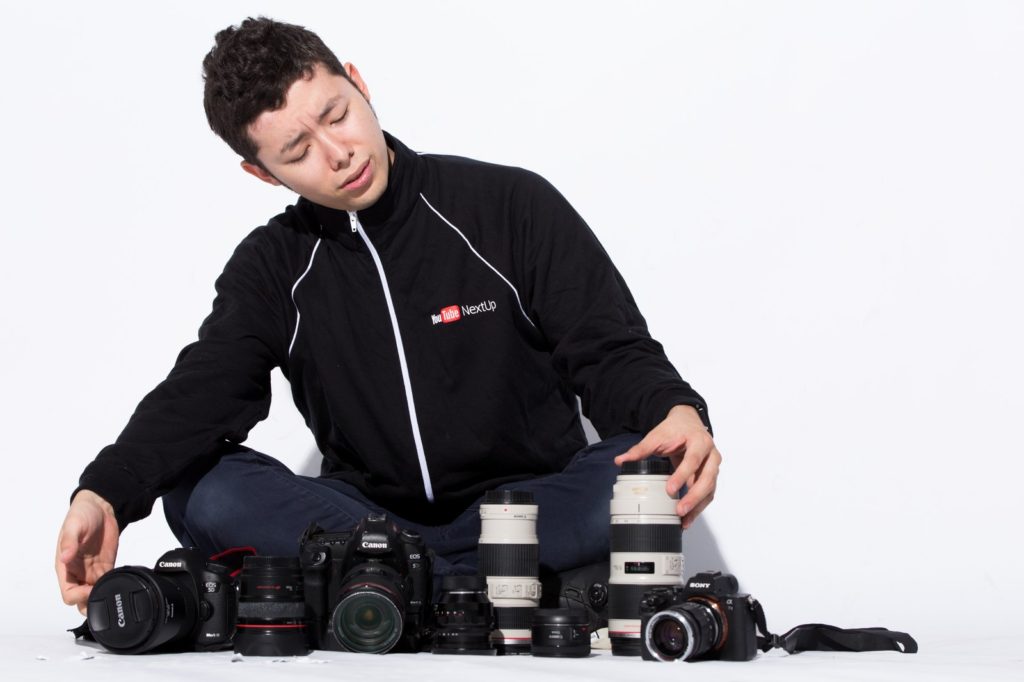
最近のスマホカメラは高性能になってきましたし、
撮り方次第ではかなり綺麗な写真を撮影することも可能です。
スマホカメラはプロの方でも使うことがあるそうですからね。
スマホさえあれば写真を撮ることができますし、
サイズもポケットサイズなのでいつでも気軽に撮影することができます。
スマホカメラのメリットを最大限に活かして
素晴らしい写真を撮って友達に自慢してみましょう!